WhatsApp Desktop
WhatsApp voor pc is de populairste webapp waarmee je kunt chatten en audio- en videogesprekken kunt voeren met end-to-end-versleuteling.

Safe & Secure


Google Meet, voorheen bekend als Google Hangouts, is een platform van Google voor zakelijke communicatie. Je kunt eenvoudig online vergaderingen organiseren met collega's, klanten, klasgenoten en vrienden dankzij de hoogwaardige videoconferentiefunctie. Virtuele vergaderingen maken al sinds de komst van internet en communicatie deel uit van de zakenwereld. Er worden voortdurend nieuwe manieren van online vergaderen gebruikt, en Google Meet is daar een voorbeeld van.
End-to-end-encryptie voor videovergaderingen zorgt voor een veilige verbinding. Organiseer groepsvergaderingen met maximaal 250 personen, waar u ook bent. De gebruiksvriendelijke interface is lichtgewicht en eenvoudig te bedienen. Het bevat een ingebouwde schermlezer, contrastkleuren, zoomopties en sneltoetsen voor toegang tot gevoelige functies zoals de camera en microfoon. Het helpt ook dove gebruikers om hun mening beter kenbaar te maken. U hoeft alleen maar een vergadering aan te maken en een link naar alle deelnemers te sturen. Het hele proces is eenvoudig en handig, zonder ingewikkelde instellingen of bedieningselementen.
Neem deel aan de vergadering via een link en presenteer alles wat met de vergadering te maken heeft, zoals dia's, documenten en meer, via de schermdeeloptie. Het is zeer betrouwbaar en maakt het mogelijk voor een onbeperkt aantal studenten, teams en bedrijven om deel te nemen aan de livestream, met een kijkerspubliek van maximaal 10.000 personen binnen het domein.
De vergaderingen kunnen worden opgenomen voor later gebruik of om ze beter te begrijpen. Je kunt met alle deelnemers praten en zelfs via sms met ze chatten, en documenten en bestanden met anderen delen. De volledige geschiedenis verdwijnt zodra de vergadering is afgelopen.
Met behulp van het jamboard-programma is realtime samenwerking, het uitleggen van onderwerpen en het uitwisselen van ideeën mogelijk. Het is een zeer nuttig hulpmiddel voor het geven van online lessen en brainstormsessies. De realtime ondertiteling is een andere fantastische functie, vergelijkbaar met een YouTube-video die je presentatie omzet in ondertiteling, zodat je alles gemakkelijk kunt verstaan, vooral als er omgevingsgeluid is.
De app werkt platformonafhankelijk en is dus geschikt voor alle apparaten, zoals iOS, Android, tablets, pc's en Macs. Bovendien kun je spreadsheets, documenten en presentaties delen en samenwerken met anderen via Drive.
De app biedt een soepele samenwerking, vooral voor bedrijven die veel gebruikmaken van vergaderingen. Je kunt bijvoorbeeld Google Agenda of Google Docs gebruiken. De app biedt een telefoonnummer waarmee je via de mobiele app contact kunt leggen en deelnemers kunt uitnodigen voor vergaderingen, zelfs zonder internetverbinding. Daarnaast kun je de ruisonderdrukkingsfunctie gebruiken om achtergrondgeluiden te dempen. Je hoeft alleen maar de microfoon te gebruiken en het geluid tijdens gesprekken eenvoudig te verminderen.
Er zijn verschillende en unieke lay-outs beschikbaar, afhankelijk van de voorkeuren van de gebruikers. De lay-outs zijn onderverdeeld in een lay-out met meerdere tegels, een zijbalk en een lay-out in de spotlight; kies er gewoon een die u bevalt. Er zijn ook diverse extensies beschikbaar om uw lay-out aan te passen; volg de aanwezigheid bij vergaderingen, beheer eerdere deelnemers en nodig nieuwe deelnemers uit.
Er worden geen servicekosten in rekening gebracht bij de gebruikers. Je hebt een Google-account nodig. Als je gebruik wilt maken van geavanceerde functies, zoals het beheren van zakelijke bijeenkomsten op hoog niveau of vergaderingen voor onderwijsinstellingen met maximaal 250 interne en externe deelnemers, zonder tijdslimiet, het houden van enquêtes, het opnemen van vergaderingen en live-uitzendingen, dan moet je een abonnement aanschaffen.
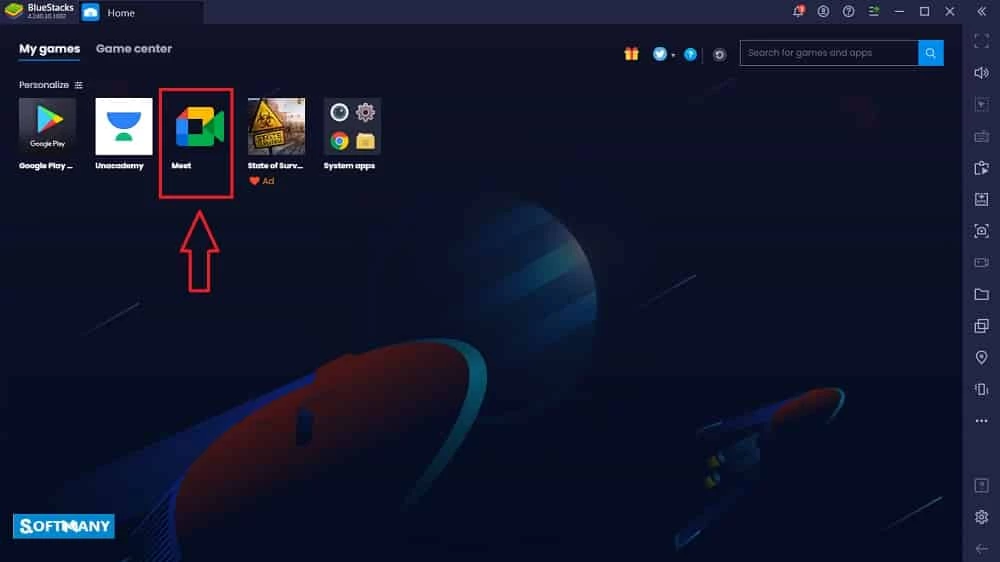
BlueStacks is een van de meest betrouwbare methoden om applicaties te downloaden voor een pc of laptop. De emulator geeft je eenvoudig toegang tot elke Android-app. Volg gewoon de instructies.
1. Download het APK-bestand van BlueStacks via de gegeven link.
2. Klik op het pictogram van de emulator om deze op het bureaublad te laten verschijnen.
3. Start de emulator door er dubbel op te klikken.
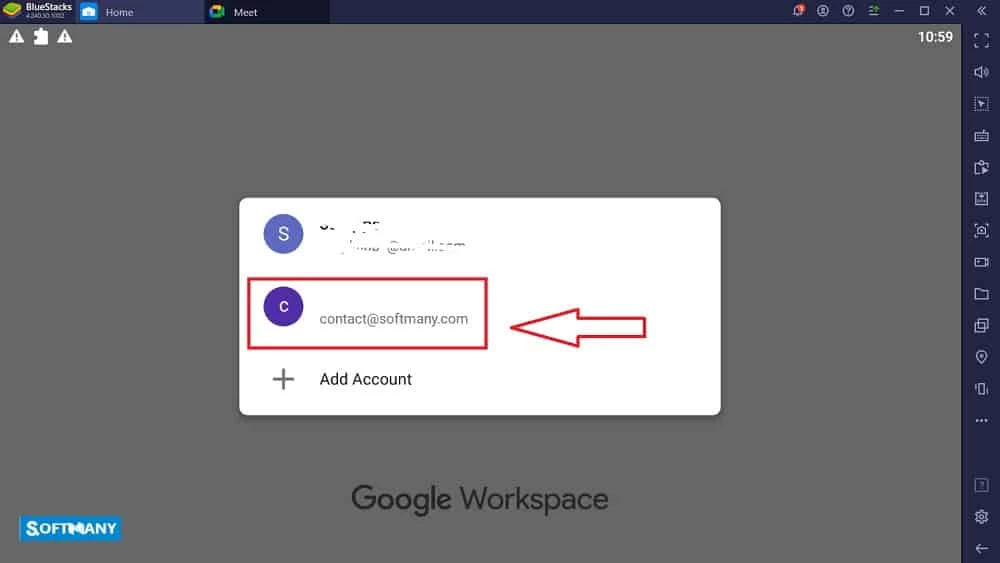
4. Log in met je Google-account.
5. Typ de naam van de Google Meet-app in de zoekbalk van de Play Store .
6. Begin met het downloaden van de app.
7. Nu kun je de app op je pc gebruiken met behulp van de emulator.
Google Meet is een van de meest authentieke en betrouwbare applicaties ontwikkeld door Google. Het is uitgerust met end-to-end-encryptie voor videoconferenties. Alle gegevens en vergaderingen zijn standaard versleuteld.
Voordelen
Nadelen

WhatsApp voor pc is de populairste webapp waarmee je kunt chatten en audio- en videogesprekken kunt voeren met end-to-end-versleuteling.

Microsoft Teams biedt communicatie- en samenwerkingsmogelijkheden voor mensen die aan hetzelfde project werken.

Facebook Android APK op pc met Windows (7/10/11) om je mooie herinneringen, foto’s en video’s te uploaden en te delen.

De Zoom-app voor pc biedt alle functies, zoals Scherm delen, Nieuw, Deelnemen en Een vergadering plannen.

Telegram kun je met anderen communiceren en audio- of videogesprekken voeren, zowel met één contactpersoon als in groepen.

Telegram Web: cloudgebaseerde berichten, rechtstreeks vanuit je webbrowser.